[Notebook] Intel Virtualization Technology Support
MSI laptops have Intel Virtualization Technology enabled by default. This article contains instructions on how to check virtualization-related settings.
- Confirming whether your CPU supports Intel Virtualization Technology
- How to enable/disable Intel Virtualization Technology in BIOS
Confirming whether your CPU supports Intel Virtualization Technology
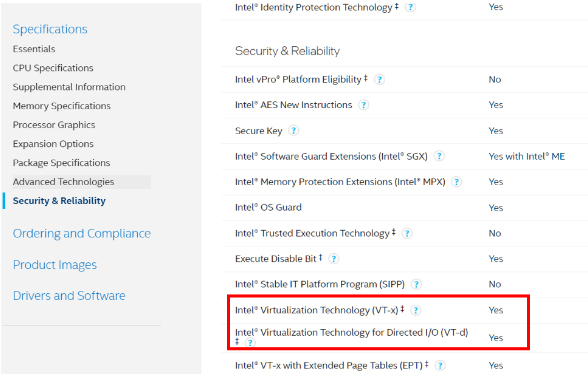
1. Search for your computer's CPU model at the Intel Product Specifications page.
2. Under the “Security & Reliability” section, check if “Intel® Virtualization Technology (Vt-x)” and “Intel® Virtualization Technology for Directed I/O (Vt-d)” are supported.
How to enable/disable Intel Virtualization Technology in BIOS
1. Press “DEL” during the boot-up process to enter the BIOS.
2. Select “Advanced” → go to “Intel Virtualization Technology” → select "Enabled/Disabled".
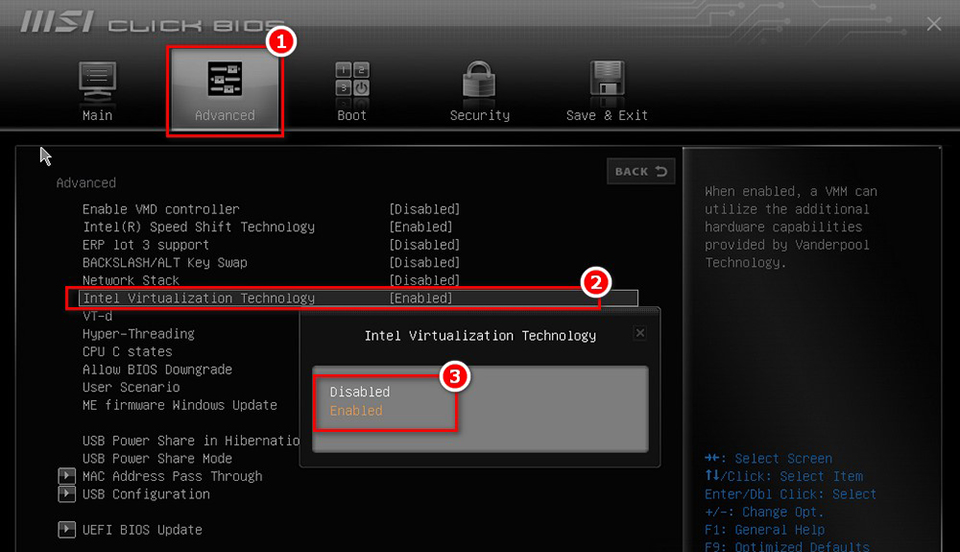
3. Go to "Vt-d" → select "Enabled/ Disabled".

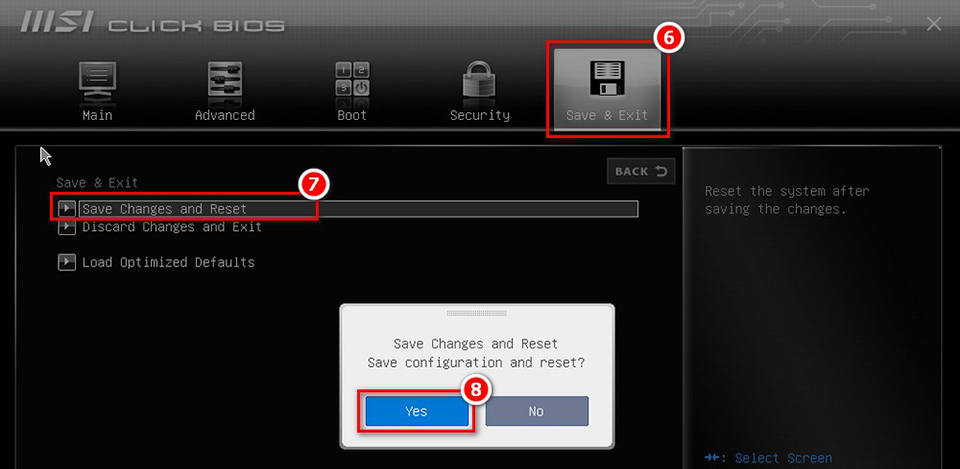
4. Go to the “Save & Exit” menu, select “Save Changes and Reset”→click “Yes” to restart the system.